Secrets y ConfigMaps en Kubernetes
¿Queremos proteger los datos sensibles de nuestras aplicaciones en Kubernetes sin complicarnos la vida?
Kubernetes parece muy desafiante al principio, pero es cuando llegamos a este tipo de objetos cuando su modularidad y diseño empiezan a cobrar más sentido que nunca.
Vamos a ver cómo, con ConfigMaps y Secrets, podemos separar nuestra información sensible de la configuración pública y consumirla desde el resto de objetos de Kubernetes: pods, deployments, etc.
En este capítulo vamos a desglosar: primero, qué son los ConfigMaps y los Secrets; segundo, cómo usarlos correctamente; y finalmente, veremos varios ejemplos prácticos que podemos implementar hoy mismo.
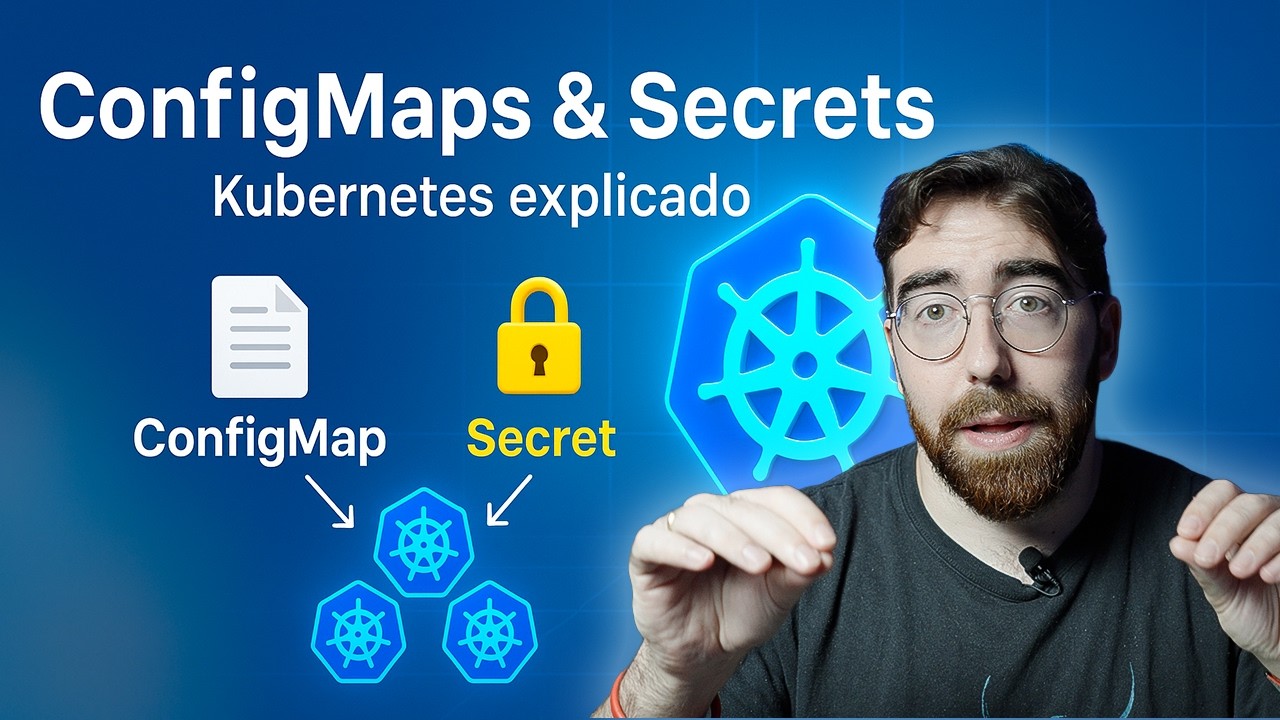
Imaginemos que estamos construyendo nuestra aplicación. Necesitamos dos tipos de información: por un lado, las instrucciones de arranque, parámetros de entrada y cualquier tipo de configuración, que guardaríamos en ConfigMaps; y por otro, todos los secretos, como contraseñas de bases de datos o tokens de APIs, que irían en objetos de tipo Secret.
A efectos prácticos son objetos muy similares, pero se han separado en dos tipos distintos por dos motivos: primero, para que podamos aplicar permisos de forma más granular; y segundo, porque los secretos permiten un tratamiento especial, como veremos en las consideraciones de seguridad.
Dentro vídeo: https://youtu.be/8V-Knk76tWs
¿Cómo se crean y consumen estos objetos?
Como siempre, tenemos dos formas de crear estos objetos: usando comandos o declarando un yaml. Una vez creados, quedan en propiedad de un namespace y pueden ser consumidos por cualquier objeto dentro de ese namespace.
Vamos a ver cada uno de ellos por separado.
Secrets
Los secretos en Kubernetes son una forma de almacenar información sensible, que puede ser consumida por otros recursos del cluster.
Listar secretos:
kubectl get secrets
Crear secretos:
# Crear un secreto llamado my-secret con una clave por cada fichero de la carpeta bar
kubectl create secret generic my-secret --from-file=path/to/bar

# Crear un secreto especificando el nombre de las claves, en lugar de usar el nombre del fichero
kubectl create secret generic my-secret --from-file=ssh-privatekey=path/to/id_rsa --from-file=ssh-publickey=path/to/id_rsa.pub

# Crear un secreto con key1=supersecret y key2=topsecret
kubectl create secret generic my-secret --from-literal=key1=supersecret --from-literal=key2=topsecret

# Crear un secreto combinando un fichero y un literal
kubectl create secret generic my-secret --from-file=ssh-privatekey=path/to/id_rsa --from-literal=passphrase=topsecret

# Crear un secreto a partir de un fichero de variables de entorno
kubectl create secret generic my-secret --from-env-file=path/to/bar.env
También podríamos crear un secreto a partir de un yaml, por ejemplo:
apiVersion: v1
kind: Secret
metadata:
  name: my-secret
type: Opaque
data:
  key1: c3VwZXJzZWNyZXQ=
  key2: dG9wc2VjcmV0
Fijémonos en que los valores del campo data van codificados en base64 (echo -n 'supersecret' | base64). Si preferimos escribirlos en texto plano, podemos usar el campo stringData y Kubernetes los codificará por nosotros.
Importante: base64 no es cifrado, es solo una codificación. Cualquiera con acceso de lectura al secreto puede decodificarlo al instante (
kubectl get secret my-secret -o jsonpath='{.data.key1}' | base64 -d). Por defecto, los secretos tampoco se cifran dentro de etcd: para eso hay que habilitar el cifrado en reposo (encryption at rest) o usar gestores externos como Vault o External Secrets. Lo veremos en la parte de seguridad del curso.
Borrar un secreto:
kubectl delete secret <nombre>
Podemos crearlos de múltiples formas y tenemos opciones para guardar distintos formatos de secretos. Los genéricos (Opaque) son pares clave-valor; más adelante veremos cómo crear secretos de registry de imágenes, TLS y otros.
Usando secretos en un pod
Un secreto se puede usar en la definición de un contenedor, ya sea en un pod, un deployment, un statefulset, etc.
Las dos formas habituales de consumirlos son: cargarlos como variables de entorno o montarlos como un volumen en el contenedor. Veamos ambos ejemplos.
Podríamos pasarlo como una variable de entorno como en el siguiente ejemplo:
...
spec:
  containers:
  - image: mysql:8.0
    name: dbpod
    env:
    - name: MYSQL_ROOT_PASSWORD
      valueFrom:
        secretKeyRef:
          name: mysql
          key: password
También podríamos montarlo como un volumen en un contenedor. Esto crea, en el path indicado, un fichero por cada clave del secreto, con su contenido como valor. Por ejemplo:
...
spec:
  containers:
  - image: busybox
    command:
      - sleep
      - "3600"
    volumeMounts:
    - mountPath: /mysqlsecret
      name: mysqlsecret
    name: busy
  volumes:
  - name: mysqlsecret
    secret:
      secretName: mysql
Secretos de tipo docker-registry
Los secretos de tipo docker-registry se utilizan para almacenar credenciales de acceso a un registro de imágenes de contenedores. Estos secretos permiten a Kubernetes autenticarse y descargar imágenes privadas desde un registro.
Para crear un secreto de tipo docker-registry, podemos usar el siguiente comando:
kubectl create secret docker-registry <nombre-secreto> \
  --docker-username=<usuario> \
  --docker-password=<contraseña> \
  --docker-email=<email>
Después, lo referenciaríamos en el pod mediante el campo imagePullSecrets.
Secretos de tipo tls
Los secretos de tipo tls se utilizan para almacenar certificados TLS y claves privadas. Estos secretos son esenciales para habilitar conexiones seguras (HTTPS) en aplicaciones desplegadas en Kubernetes, como vimos en el capítulo de Ingress.
Para crear un secreto de tipo tls, podemos usar el siguiente comando:
kubectl create secret tls <nombre-secreto> \
  --cert=<ruta-al-certificado> \
  --key=<ruta-a-la-clave-privada>
Configmaps
Dado el carácter efímero de un pod en Kubernetes, necesitamos algún método para compartir ficheros o información de configuración con los contenedores. Además, es muy habitual crear contenedores agnósticos del entorno y luego pasarles su configuración de arranque en variables de entorno.
Ya sea por un caso, por el otro, o por ambos, los configmaps son la solución.
Crear un configmap con comandos
Para crear un configmap usamos el siguiente comando:
 kubectl create configmap <nombre> \
 --from-literal=text=<texto> \
 --from-file=<fichero> \
 --from-file=<directorio>
Este nos permite importar información, ya sea texto plano que introduzcamos en el comando (--from-literal=text=), el contenido de un fichero (--from-file=) o el contenido de un directorio completo (--from-file=).
Podemos consultar el contenido de un configmap con el siguiente comando:
kubectl get configmap <nombre>
Aunque este solo nos mostrará el total de datos y su edad. Podemos obtener el contenido completo especificando la salida en formato yaml:
kubectl get configmap <nombre> -o yaml
Crear un configmap con yaml
Podríamos declararlo como un yaml para facilitar el almacenamiento de la configuración como código:
apiVersion: v1
kind: ConfigMap
metadata:
  name: cars
  namespace: default
data:
  car.make: Opel
  car.model: Astra
  car.trim: OPC
Para guardar el configmap en el cluster podemos usar el comando:
kubectl apply -f <configmap>.yaml
Usar configmap en un pod
Utilizar en el entorno de un pod
Podemos cargar el contenido de un configmap en un pod como variable de entorno así:
apiVersion: v1
kind: Pod
metadata:
  name: demo
spec:
  containers:
  - name: nginx
    image: nginx
    env:
    - name: <nombre de la variable de entorno>
      valueFrom:
        configMapKeyRef:
          name: <nombre_configmap>
          key: <clave a usar>
Esto nos permitiría importar una única clave del configmap.
También podríamos importar todo el contenido del configmap así:
apiVersion: v1
kind: Pod
metadata:
  name: demo
spec:
  containers:
  - name: nginx
    image: nginx
    envFrom:
    - configMapRef:
        name: <nombre_configmap>
Cambiaríamos el configMapKeyRef por configMapRef y env por envFrom. Por último, eliminaríamos key y valueFrom, datos que ya no tendríamos que especificar.
Montar como volumen en un pod
Podemos montar un configmap como un volumen en un pod. Esta sería una configuración de ejemplo:
apiVersion: v1
kind: Pod
metadata:
  name: shell-demo
spec:
  containers:
  - name: nginx
    image: nginx
    volumeMounts:
    - name: car-vol
      mountPath: /etc/cars
  volumes:
  - name: car-vol
    configMap:
      name: cars
Borrar un configmap
Podemos eliminar este objeto de Kubernetes con el comando:
kubectl delete configmap <nombre>
- Lista de vídeos en Youtube: Curso Kubernetes