ZimaBoard 2: Análisis a fondo y Guía de Despliegue (Tu homelab en serio)
Si llevas tiempo en el canal, sabes que me encanta el "cacharreo". Pero hay una línea fina entre cacharrear y sufrir. Llevamos años montando servidores en placas ARM, peleándonos con tarjetas SD que mueren los domingos por la tarde y adaptadores USB que se desconectan solos.
Hoy analizamos la ZimaBoard 2. Sobre el papel, promete ser el eslabón perdido entre una Raspberry Pi y un servidor rack ruidoso. ¿Es solo diseño cyberpunk o hay una bestia x86 debajo del disipador? Vamos a destriparla siguiendo el flujo de trabajo real de un devops.
🎥 Vídeo completo, utilicemos los capítulos de youtube para saltar a la sección que nos interese: https://youtu.be/BhRj8hdtk84
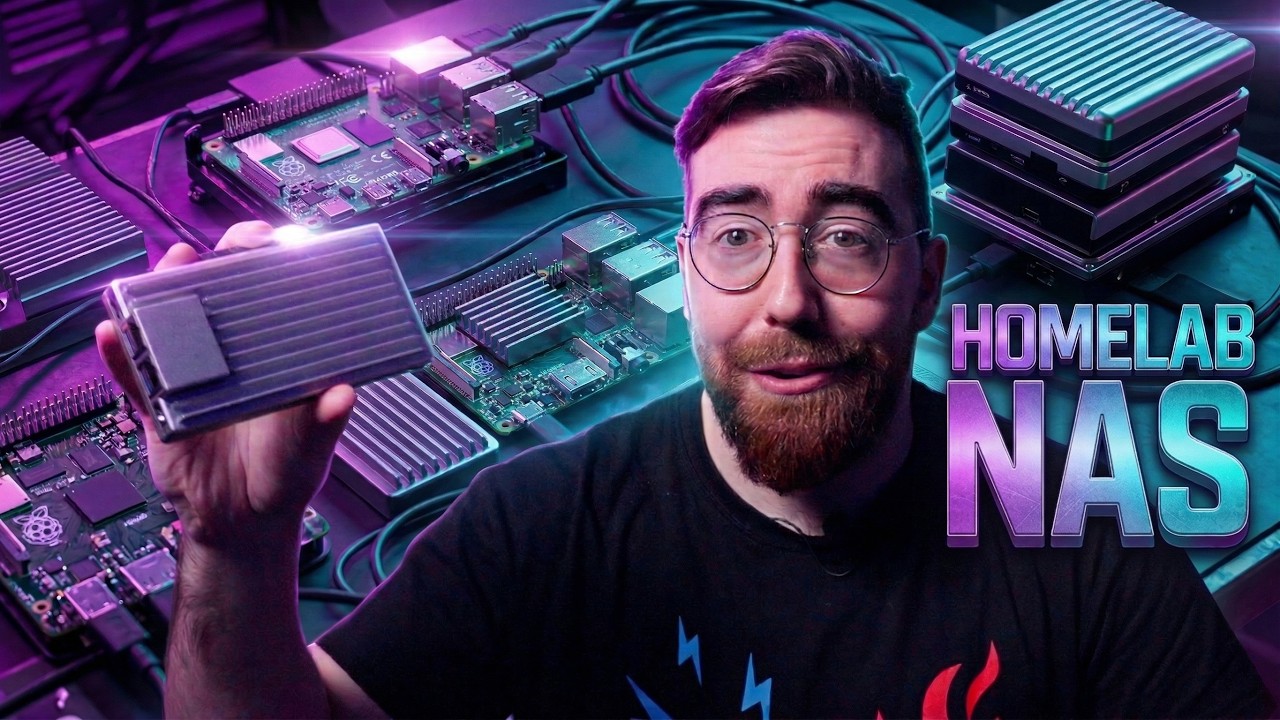
1. Hardware: Más allá de la estética
Lo primero que impacta es que no parece una placa de desarrollo; parece un producto final. El diseño industrial actúa como un enorme disipador pasivo.
- Ruido: 0dB.
- Refrigeración: Pasiva (aunque si le vas a meter carga sostenida al 100% de la CPU, un ventilador USB silencioso encima no sobra).
El corazón: Intel N-Series (Alder Lake-N)
Aquí está el salto generacional. La ZimaBoard 2 monta los procesadores Intel N100. ¿Por qué importa esto? Porque pasamos de arquitecturas ARM a instrucciones x86 que son nativamente compatibles con todo el software de servidor que conocemos.
- Consumo: Seguimos hablando de un TDP ridículo (6W - 15W bajo carga).
- Eficiencia: Puedes tenerla encendida 24/7 sin que tu compañía eléctrica te mande una carta de agradecimiento.
Conectividad: El «game changer» del PCIe
A diferencia de otras SBCs que te obligan a usar USB para todo, aquí tenemos un puerto PCIe Gen 3 x4 expuesto en el lateral. Esto es un bus de datos real, directo a la CPU. Todo esto se complementa con las tarjetas de expansión, ya sean de la propia marca o de terceros. Por ejemplo:
- ¿Quieres almacenamiento NVMe? Adaptador PCIe a M.2.
- ¿Quieres red 10GbE? Tarjeta de red PCIe.
- ¿Quieres IA? Google Coral o GPU Low-Profile.
¡Ah! un detalle crítico: No tiene Wi-Fi integrado. Esta podría ser su única pega de hardware... pero francamente, quien monte un NAS o un servidor por WIFI pudiendo aprovechar el puerto Ethernet 2.5GbE, merece todos los males del mundo.
2. Software: CasaOS (La entrada suave)
La placa viene preinstalada con CasaOS (o su evolución ZimaOS). Para los que venís de nuevas, es una interfaz web preciosa que abstrae la complejidad de Docker.
- Plug and play: Enchufas red, enchufas corriente, vas a
http://casaos.localy listo. - App store: Tienes contenedores «curados» (Plex, Home Assistant, Pi-Hole) que se instalan con un clic.
Para los «máquinas»
Pero aquí somos sysadmins. Lo que hay debajo es un Debian 11/12 estándar. Esto significa que puedes pasar olímpicamente de la interfaz web, entrar por SSH y gestionar tu infraestructura como dios manda:
# Acceso estándar
ssh root@<IP_ZIMA>

# ¿Tienes tus propios dotfiles o docker-compose?
git clone https://github.com/tu-usuario/tu-infraestructura.git
docker compose up -d
Al ser arquitectura x86, todas las imágenes de Docker Hub funcionan. Se acabó el buscar la etiqueta arm64 o compilar tú mismo los binarios.
3. Proyecto Práctico: Montaje del NAS
El uso más lógico para este dispositivo es convertirlo en el centro de datos de tu casa y luego expandirlo con otros servicios. Vamos a montar un NAS casero con RAID 1 para proteger nuestros datos.
Conexión física
La ZimaBoard 2 incluye puertos SATA nativos (alimentación + datos). Esto es un plus, porque estoy montando algo similar con la raspberry y necesitas alimentación externa para los discos, lo que complica el cableado y la fiabilidad.
Esta parte de cableado, se ve mejor en el vídeo:
RAID 1 vs. RAID 5: La eterna duda
Con dos puertos SATA, tu mejor opción es RAID 1 (Espejo). Aunque también puedes expandirlo con un adaptador PCIe a SATA para tener más discos y poder montar un RAID 5 (De estos intentaré montar uno más adelante).
- RAID 1: Los datos se escriben en ambos discos a la vez. Si uno muere, el sistema sigue vivo.
- RAID 5: Necesita mínimo 3 discos. No te compliques con expansores USB para esto; perderás fiabilidad.
El montaje del RAID se puede hacer muy cómodamente desde la interfaz de CasaOS (llamado ZimaOS en la versión que trae la placa preinstalada).
4. Opciones Futuras y Usos Avanzados
Aquí es donde la ZimaBoard 2 justifica su precio frente a una Raspberry Pi.
A. El router/firewall definitivo
La placa monta doble puerto Ethernet 2.5GbE. Esto te permite instalar pfSense, OPNsense u OpenWrt «bare metal» o virtualizado.
- Puerto 1 (WAN): Directo a tu ONT de fibra.
- Puerto 2 (LAN): A tu switch.
Tienes un firewall físico capaz de inspeccionar tráfico a velocidades multigigabit sin despeinarse.
B. Virtualización con Proxmox
Gracias al procesador Intel N100 y (si has elegido bien) 16 GB de RAM, puedes instalar Proxmox VE.
- VM 1: Home Assistant OS (domótica).
- VM 2: Docker LXC (contenedores ligeros).
- VM 3: Windows/Linux de pruebas.
C. Inteligencia artificial local
Usando el puerto PCIe, puedes conectar una TPU (como la Coral) o incluso una GPU externa (con alimentación propia). Esto convierte la ZimaBoard en un NVR perfecto para Frigate, detectando personas y coches en tus cámaras de seguridad sin enviar ni un solo byte a la nube.
5. Cierre
La ZimaBoard 2 es una pieza de ingeniería brutal para el entusiasta.
- Pros: Estética, silencio, potencia x86, PCIe y puertos 2.5GbE.
- Contras: Precio más elevado que un SBC básico y necesidad de periféricos externos para los discos.
¿Qué montarías tú en el puerto PCIe? ¿Almacenamiento o tarjeta gráfica? Te leo en los comentarios.